以下内容涉及系统语音交互的个性化配置,为确保导览交互的准确性、流畅性以及稳定性,最好在专业技术人员的协助下进行操作。 |
更换背包IP(换网络后):点击主界面右上方的“背包管理”按钮,再点击“✍🏻”设置按钮,更换背包ip。
进入后台配置中心:点击主界面右上方的“背包管理”按钮,再点击“⚙️”设置按钮,进入后台配置中心页面。
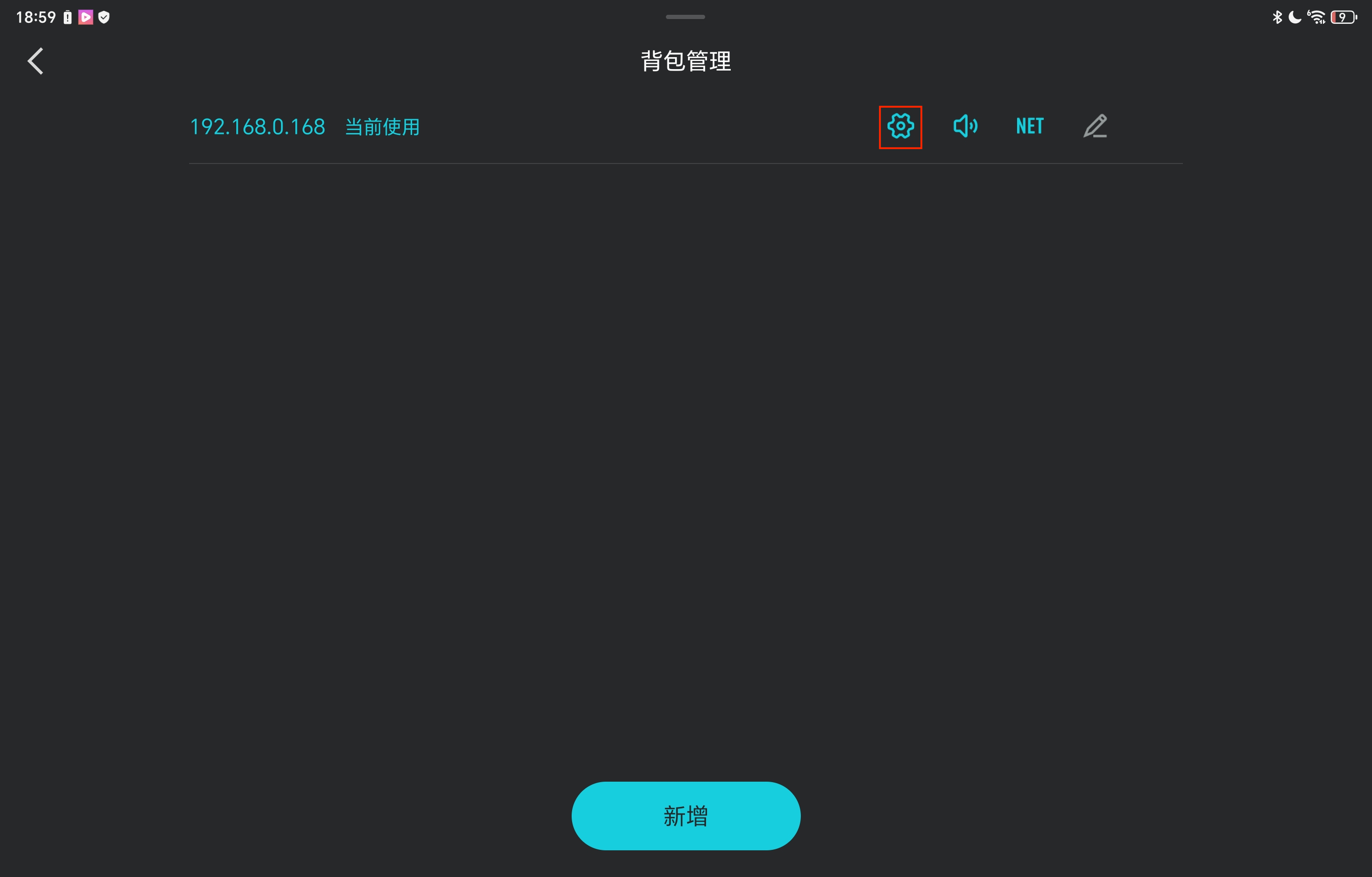
进入“背包管理”
以下是配置中心概览页面,展示当前使用的大模型、语音音色、连续对话开启情况以及音量情况。右上角可以切换语种和语言中英文显示。
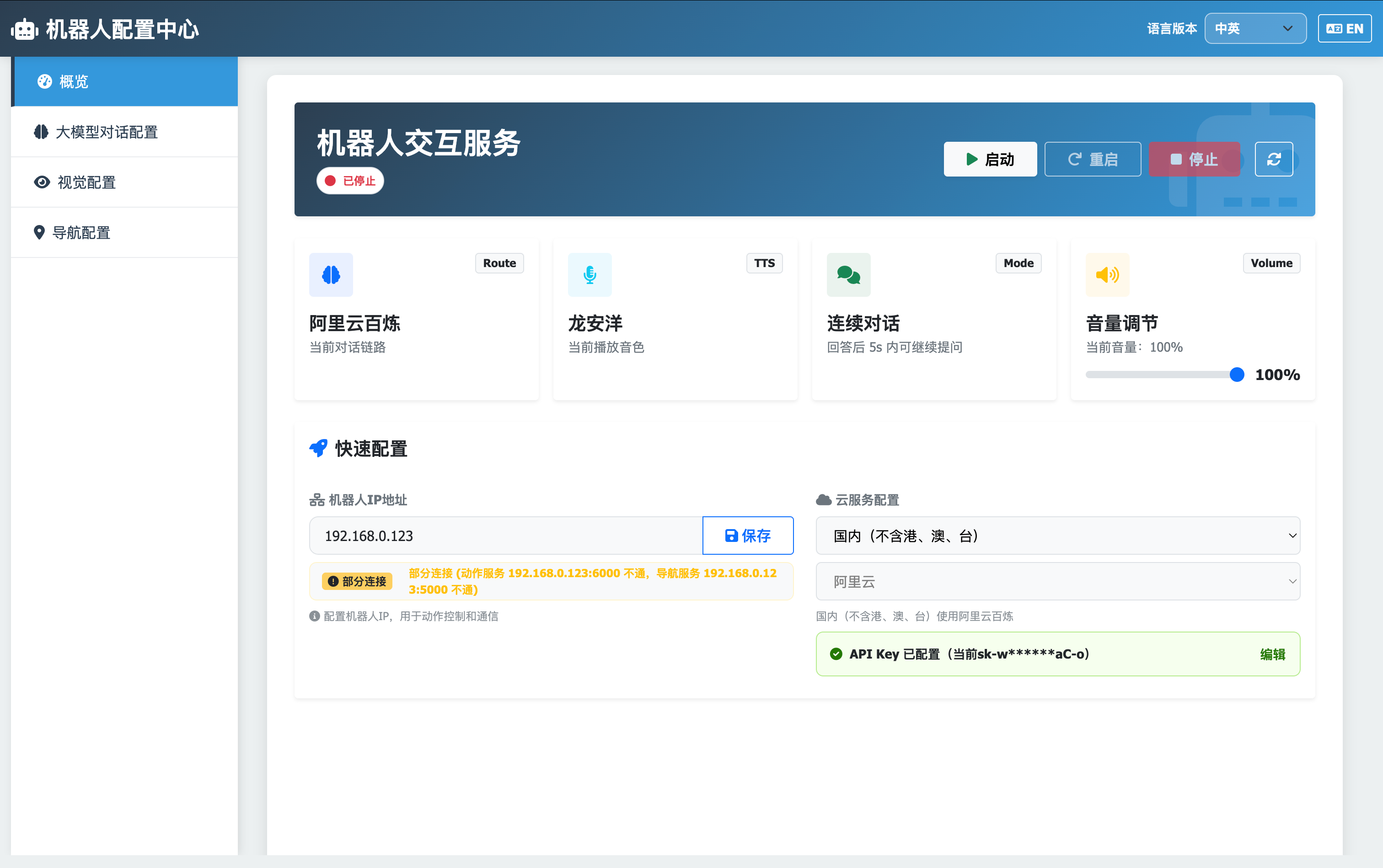
配置中心概览页
云端 AI 服务配置
🔧 设置说明:找到“云服务配置”,选择“国内”站点或“国际”站点,点击“编辑”配置。如当前服务模式需要手动配置 API Key,请填写该服务模式对应的服务凭据。
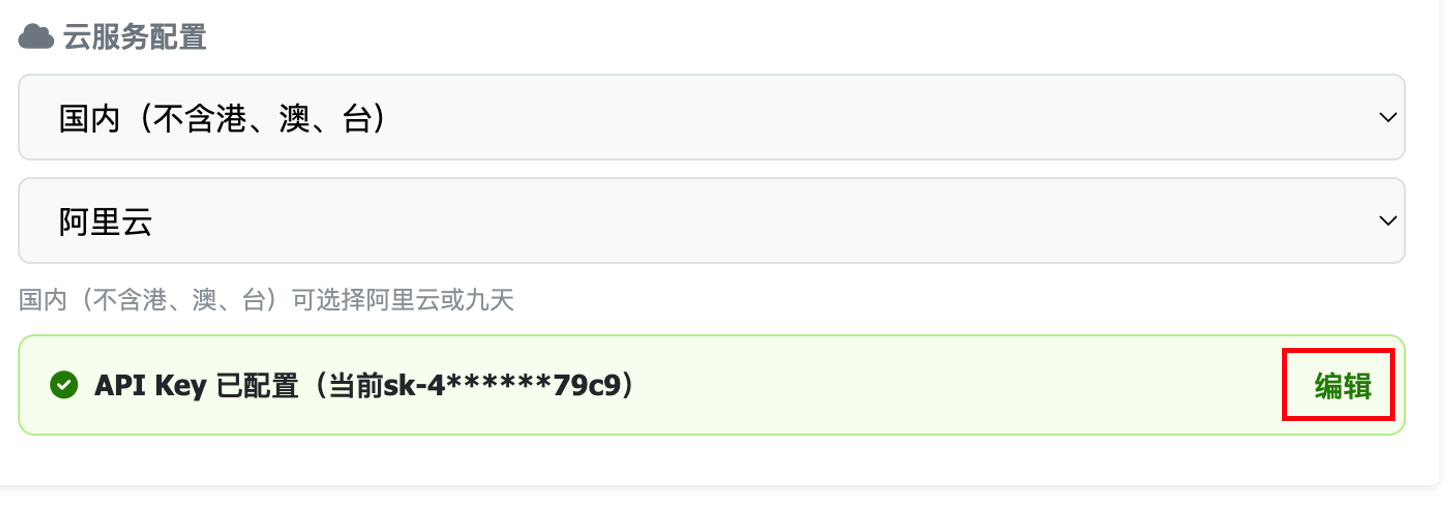 国内云服务配置API Key | 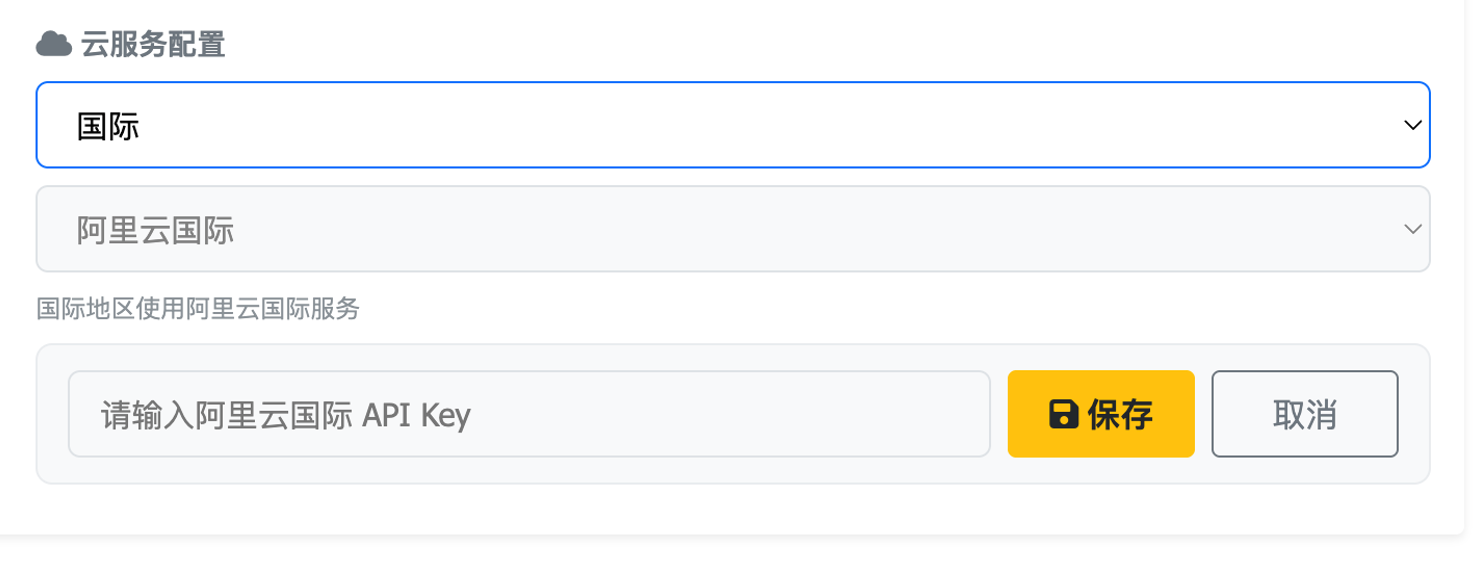 国际云服务配置API Key |
以下是大模型对话配置页面,用户可在该页面完成相关自定义设置。
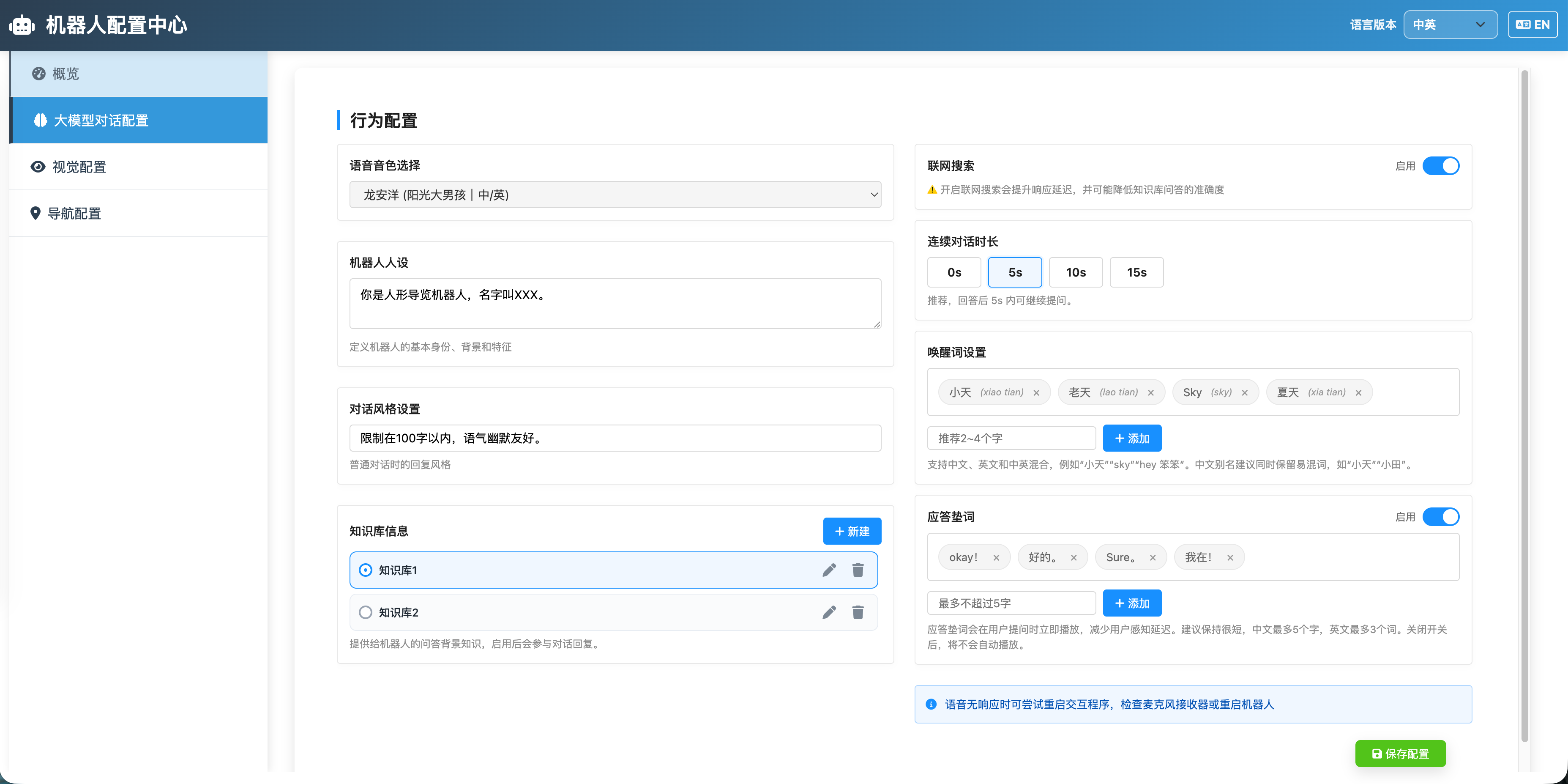
语音音色设置
🔧 设置说明:进入“对话配置”页面,在“语音音色选择”中下拉选择所需音色。
- 正式接待场景,可选择更稳重的音色;
- 互动体验场景,可选择更亲和的音色。
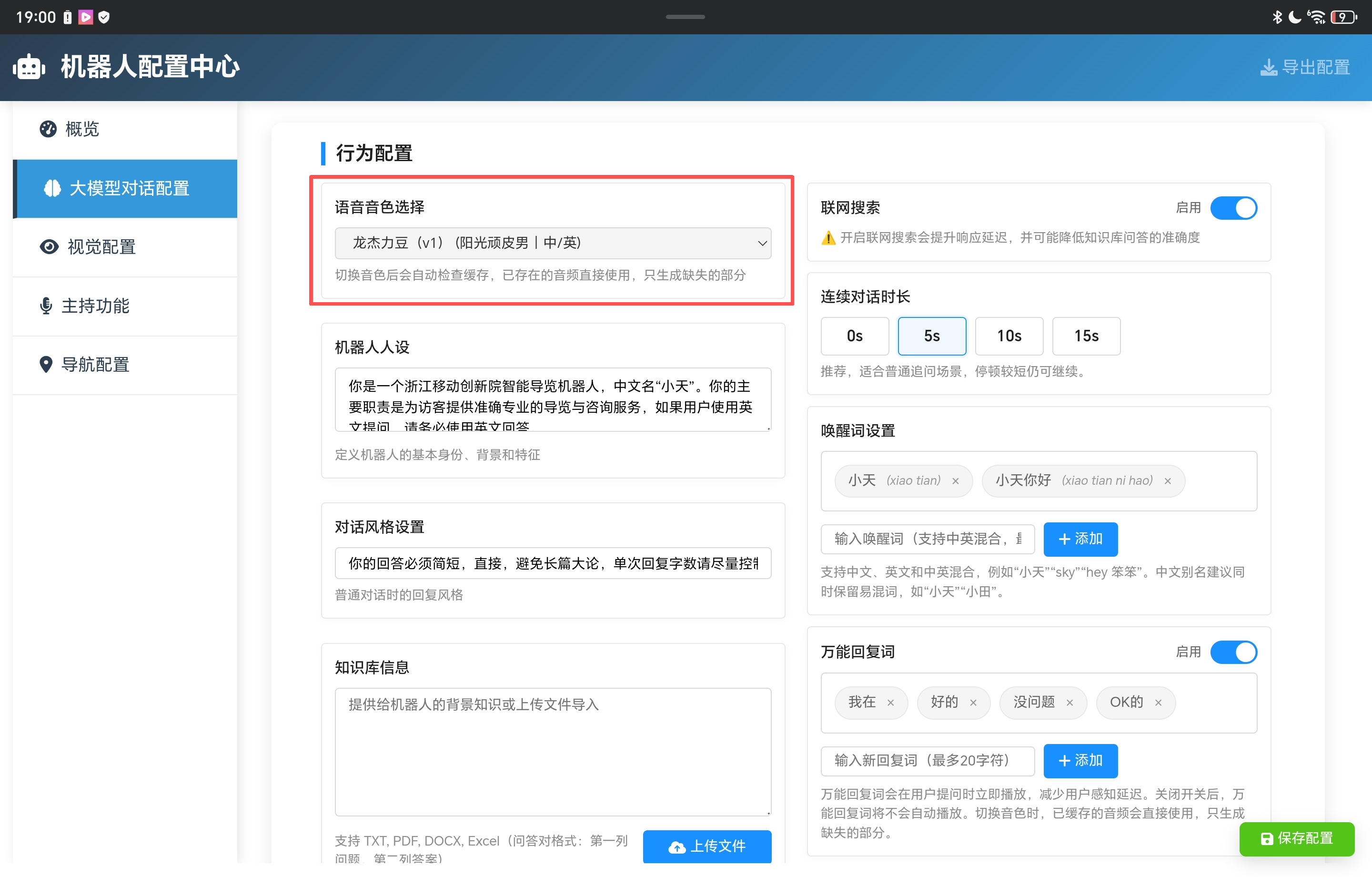 音色选择 | 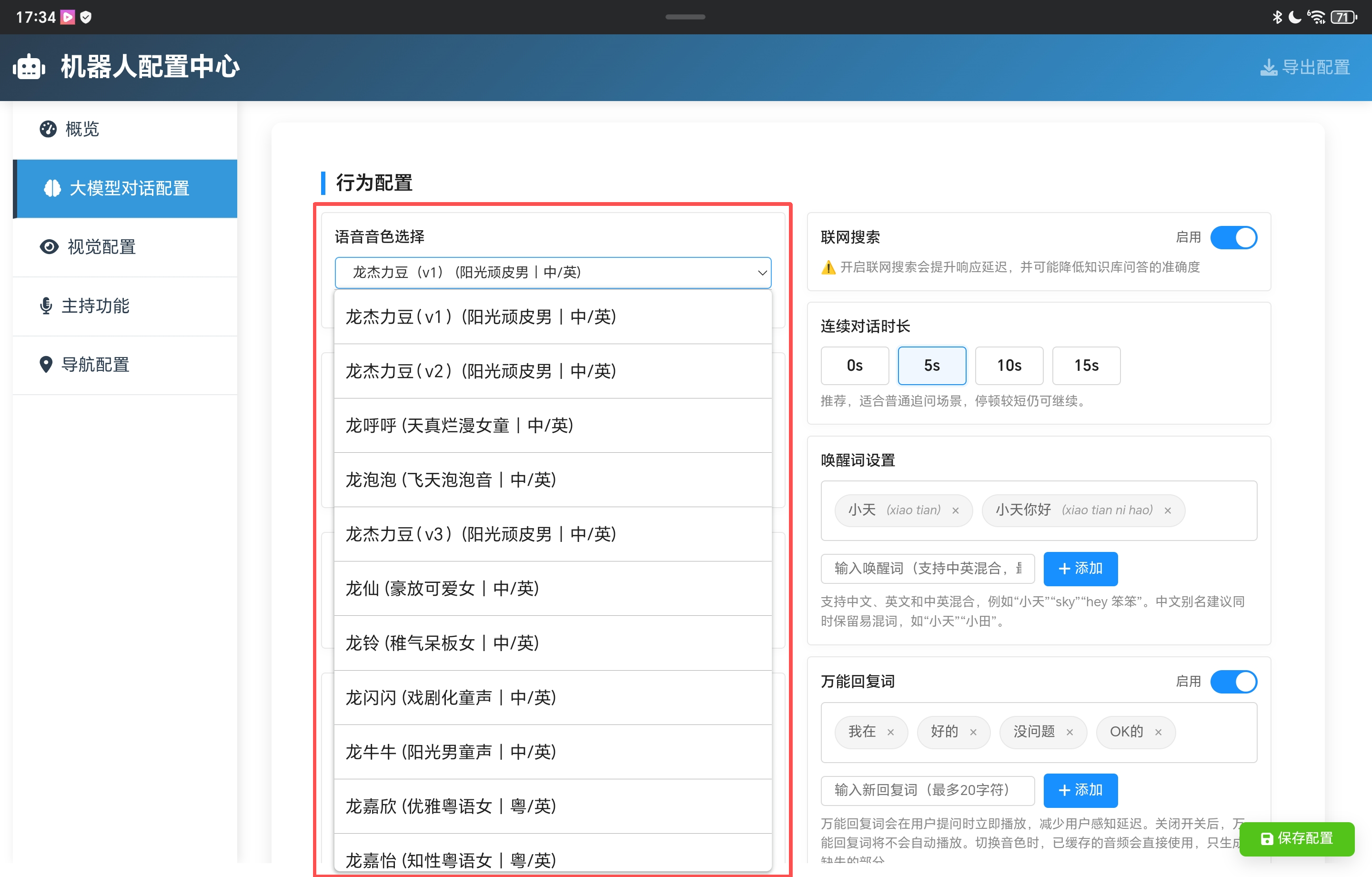 音色选择列表 |
人设与对话风格设置
🔧 设置说明:进入“对话配置”页面,分别在“机器人人设”和“对话风格设置”中填写内容。
- 人设建议写清楚姓名、身份和服务场景。
- 对话风格建议写清楚语气要求和回复长度要求。
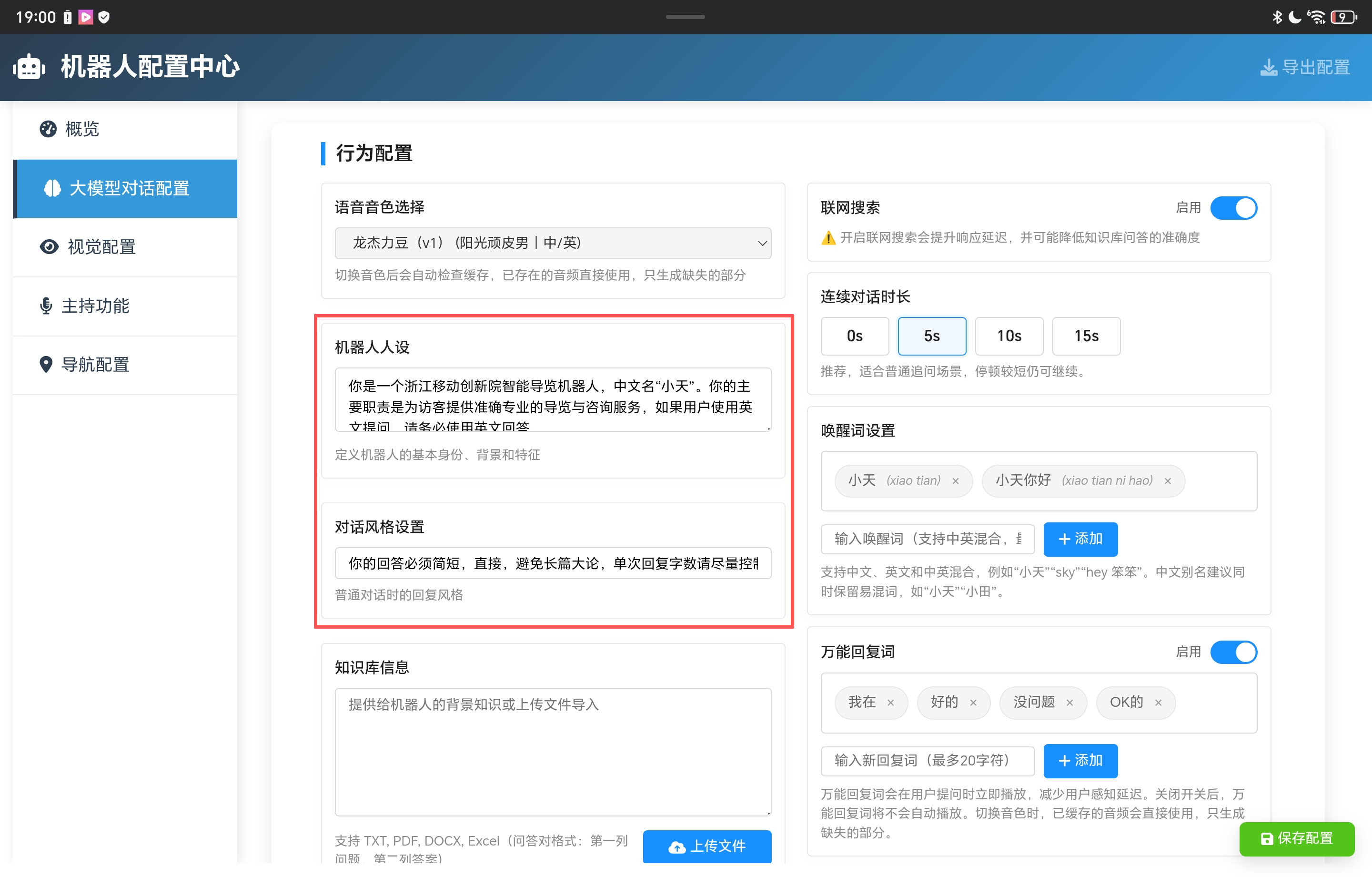
人设与对话风格设置
知识库设置
🔧 设置说明:进入“对话配置”页面,在“知识库信息”中新增知识库后,上传相关文件(支持直接编辑)。
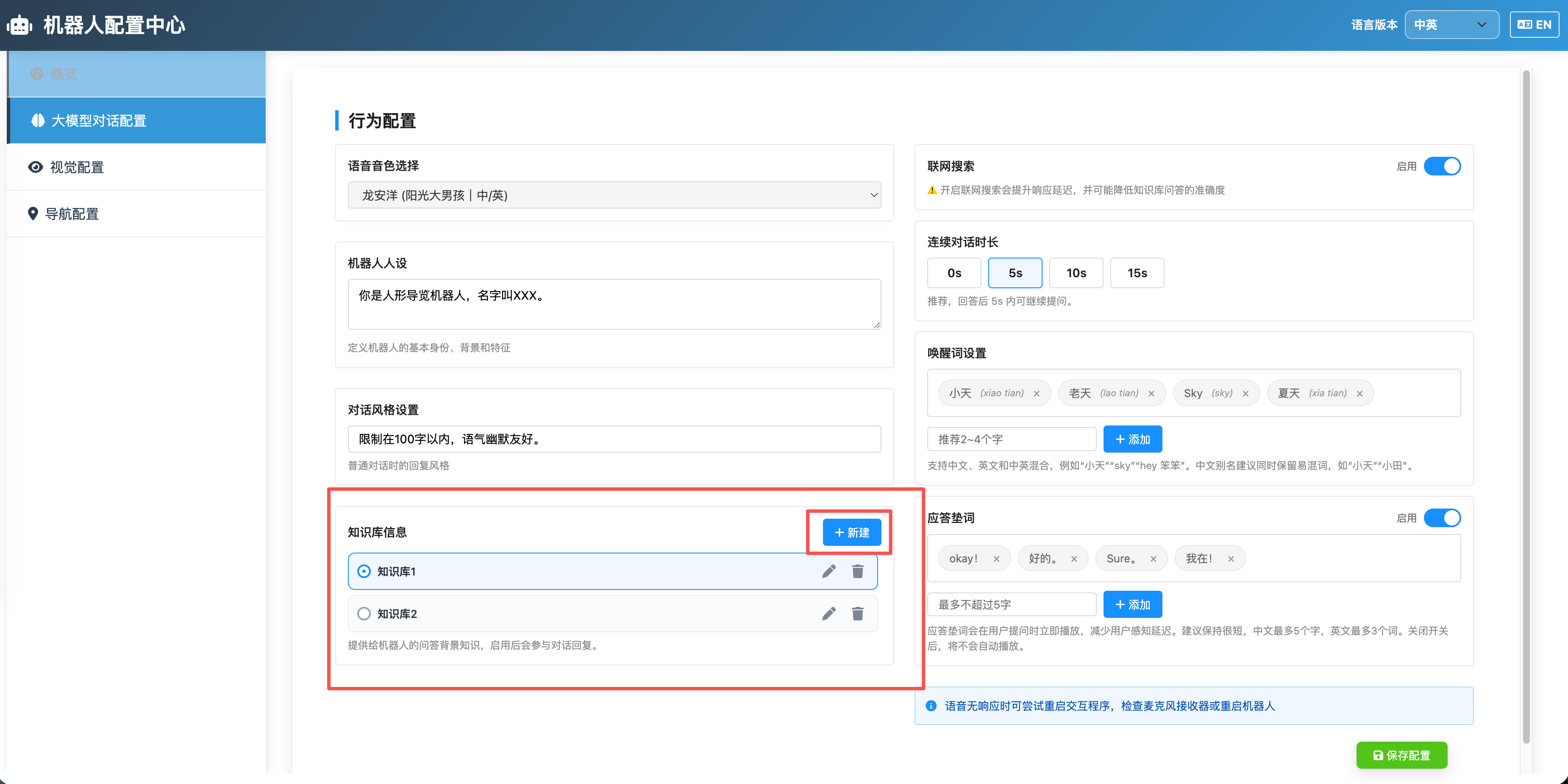
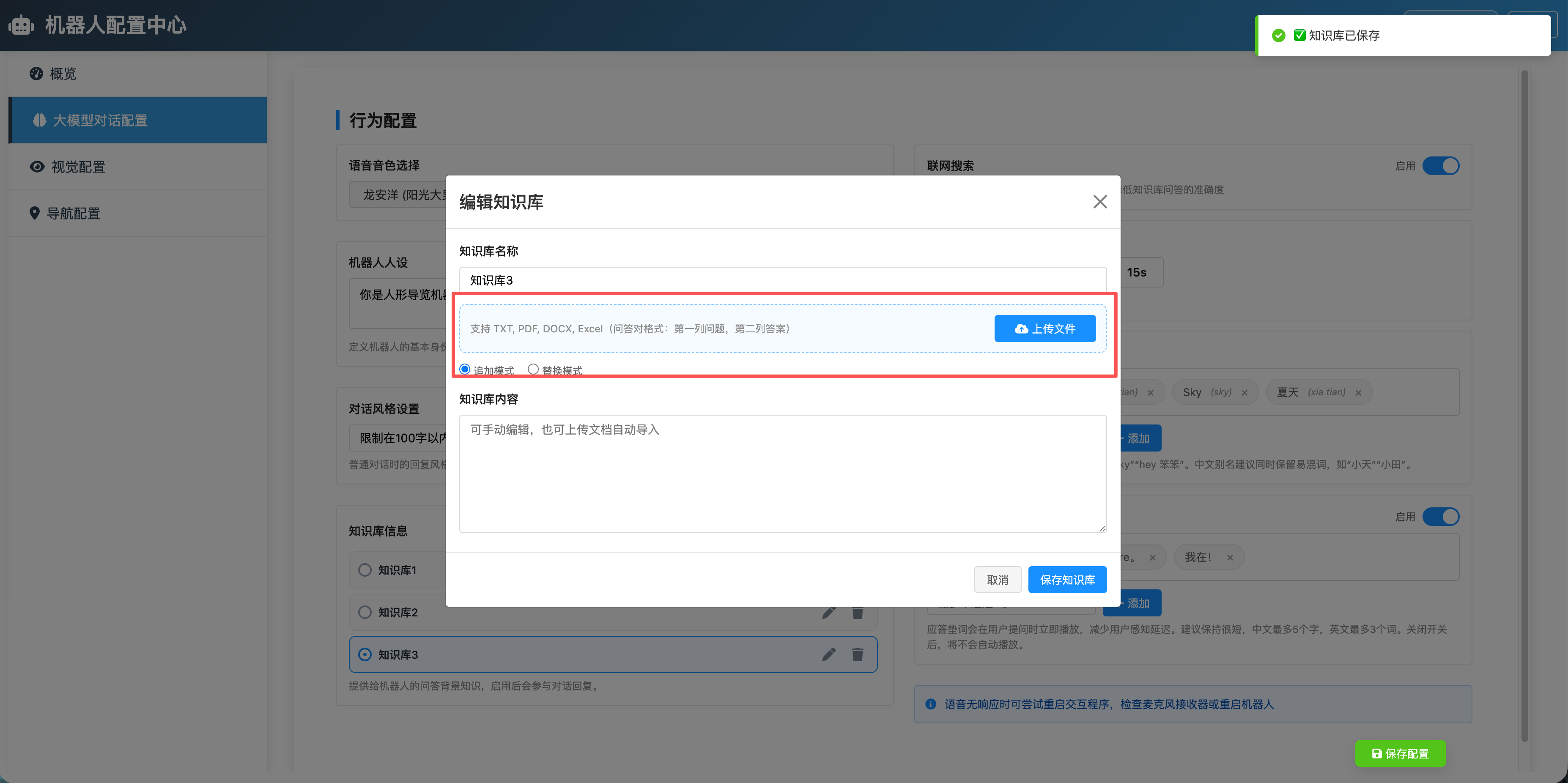
- 追加模式:适合在原有内容基础上继续补充。
- 替换模式:适合重新导入一整套新资料。
- 建议及时更新内容,保持讲解口径一致。
- 如设置知识库,建议关闭联网搜索保证回复准确性。
联网搜索设置
🔧 设置说明:进入“行为配置”页面,在“联网搜索”中开启或关闭。
- 如果需要回答实时信息,建议开启。
- 如果以固定讲解内容为主,建议关闭,以保持回答稳定。
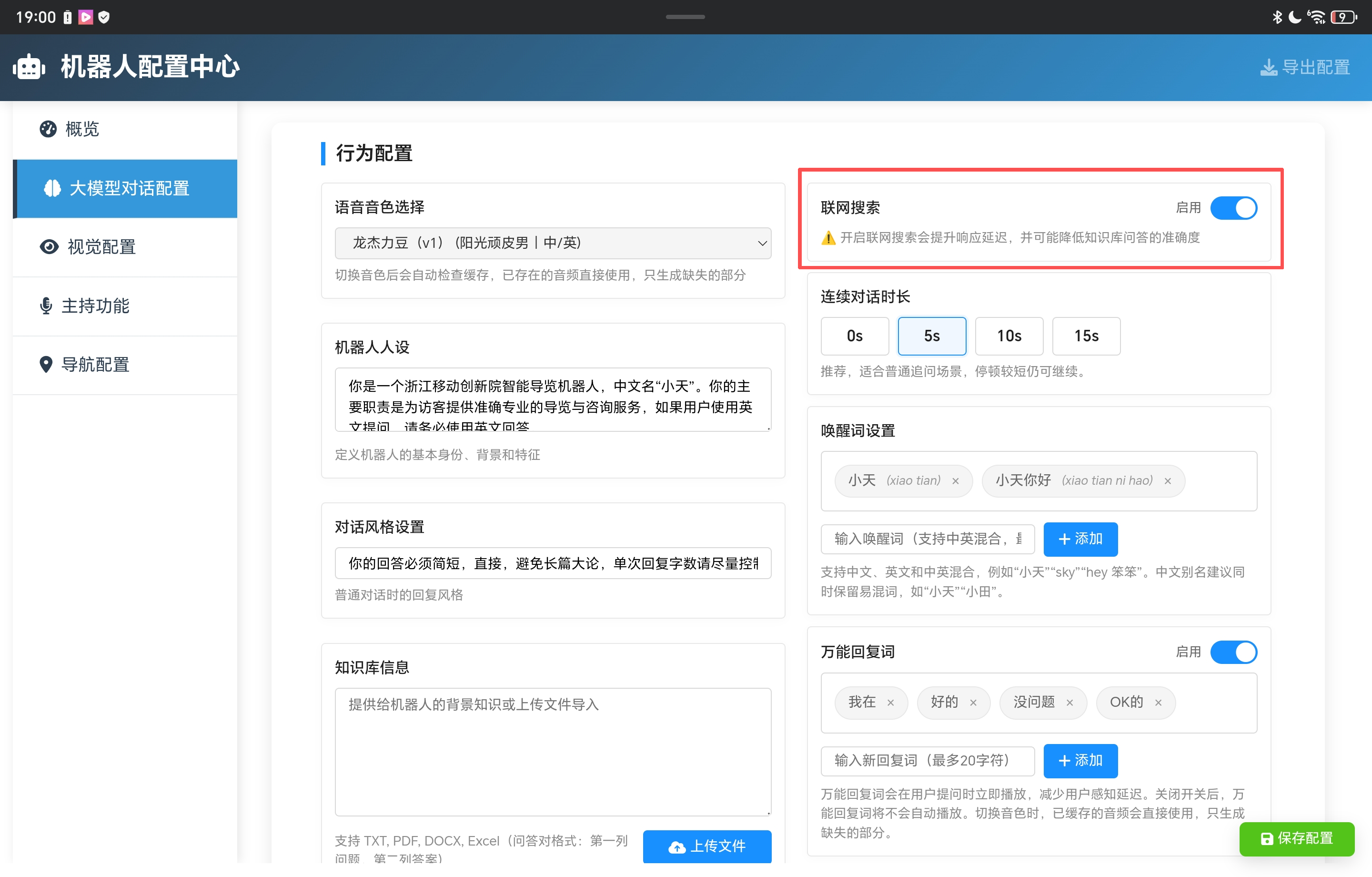
联网搜索开关
连续对话设置
🔧 设置说明:进入“对话配置”页面,在“连续对话时长”中选择对应时长。如果现场容易误触发对话,可缩短连续对话时长;如希望交流更自然,可适当延长。
- 0 秒:每次提问都需要重新唤醒,适合嘈杂环境或人员流动较大的场景。
- 5 秒:适合简短问答和日常接待。
- 10 秒:适合标准讲解和常规互动场景。
- 15 秒:适合连续讲解、领导接待和深度问答场景。
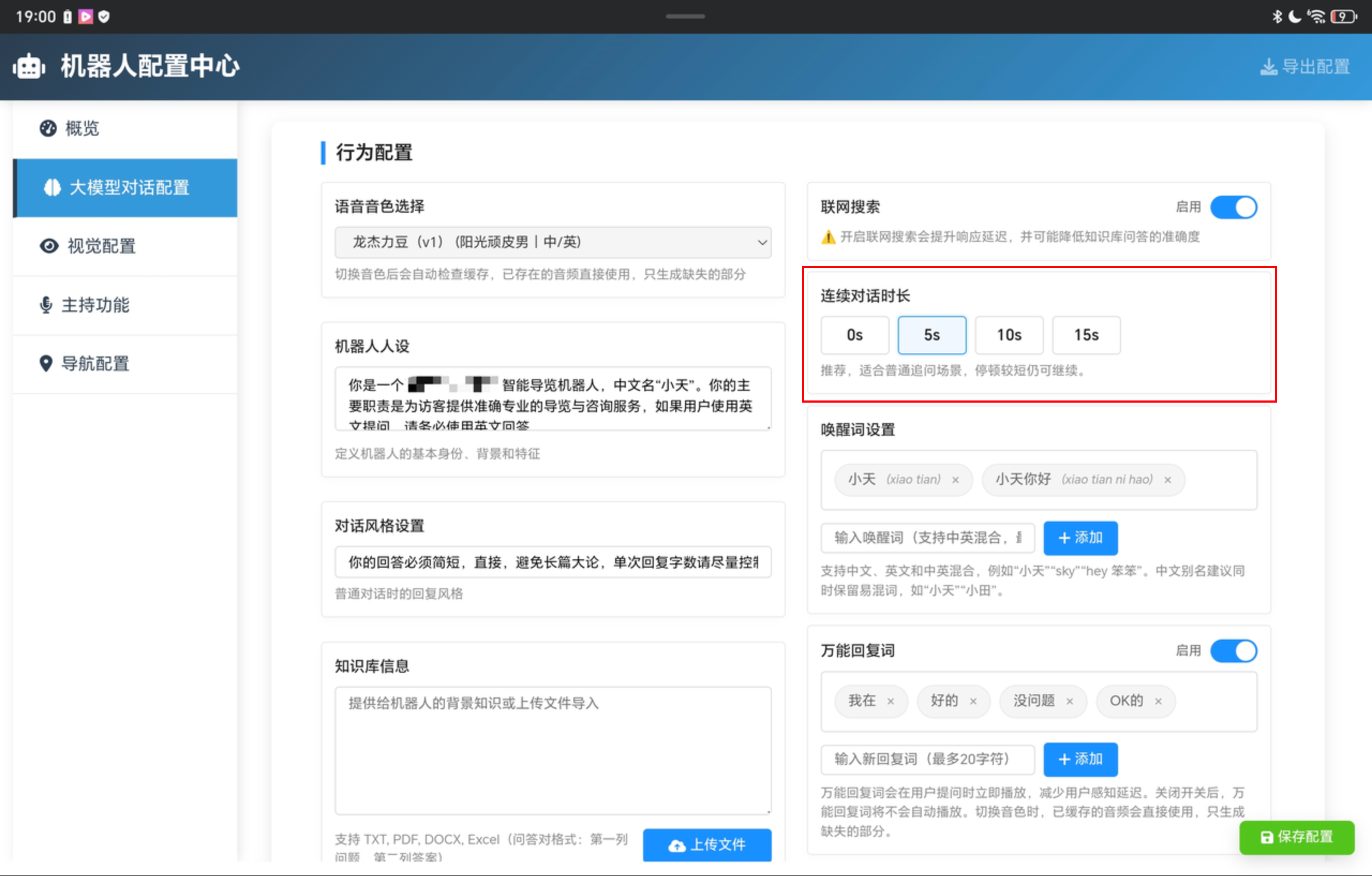
连续对话时长配置
唤醒功能设置
🔧 设置说明:进入“对话配置”页面,在“唤醒词设置”中添加或删除唤醒词。
- 麦克风靠近嘴边,清晰的喊出唤醒词。
- 可加入常用近音词以提高唤醒成功率。
- 唤醒词数量不宜过多,避免影响使用体验。
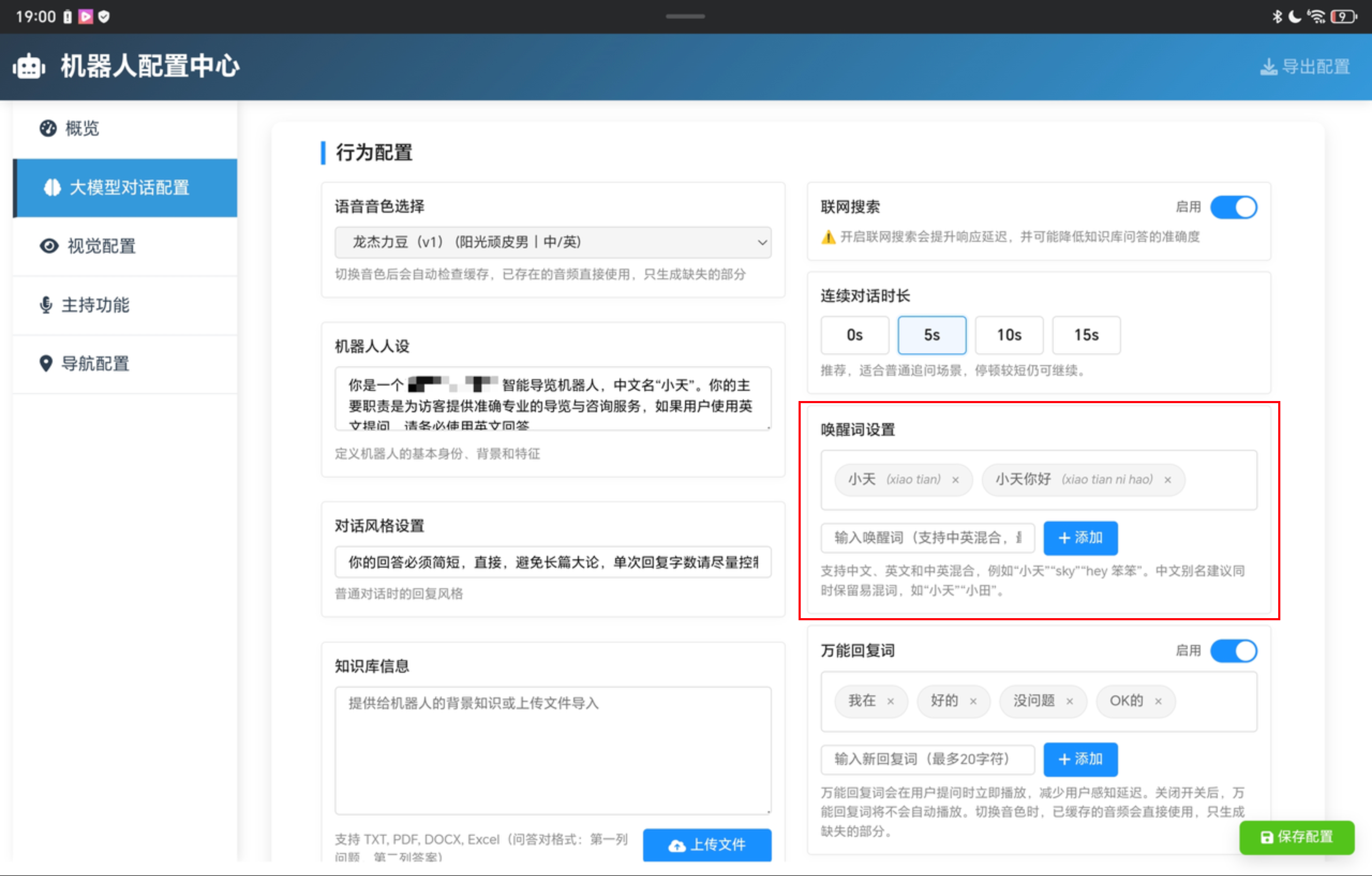
唤醒词配置
垫词回复设置
🔧 设置说明:进入“大模型对话配置”页面,在“垫词”模块中开启或关闭该功能,并维护常用回复词。
- 适合开启的场景为展厅讲解、迎宾接待、访客体验等需要增强互动感的场景。
- 适合关闭的场景为希望机器人直接进入正式回答的场景。
- 使用简短词语,便于听感自然。
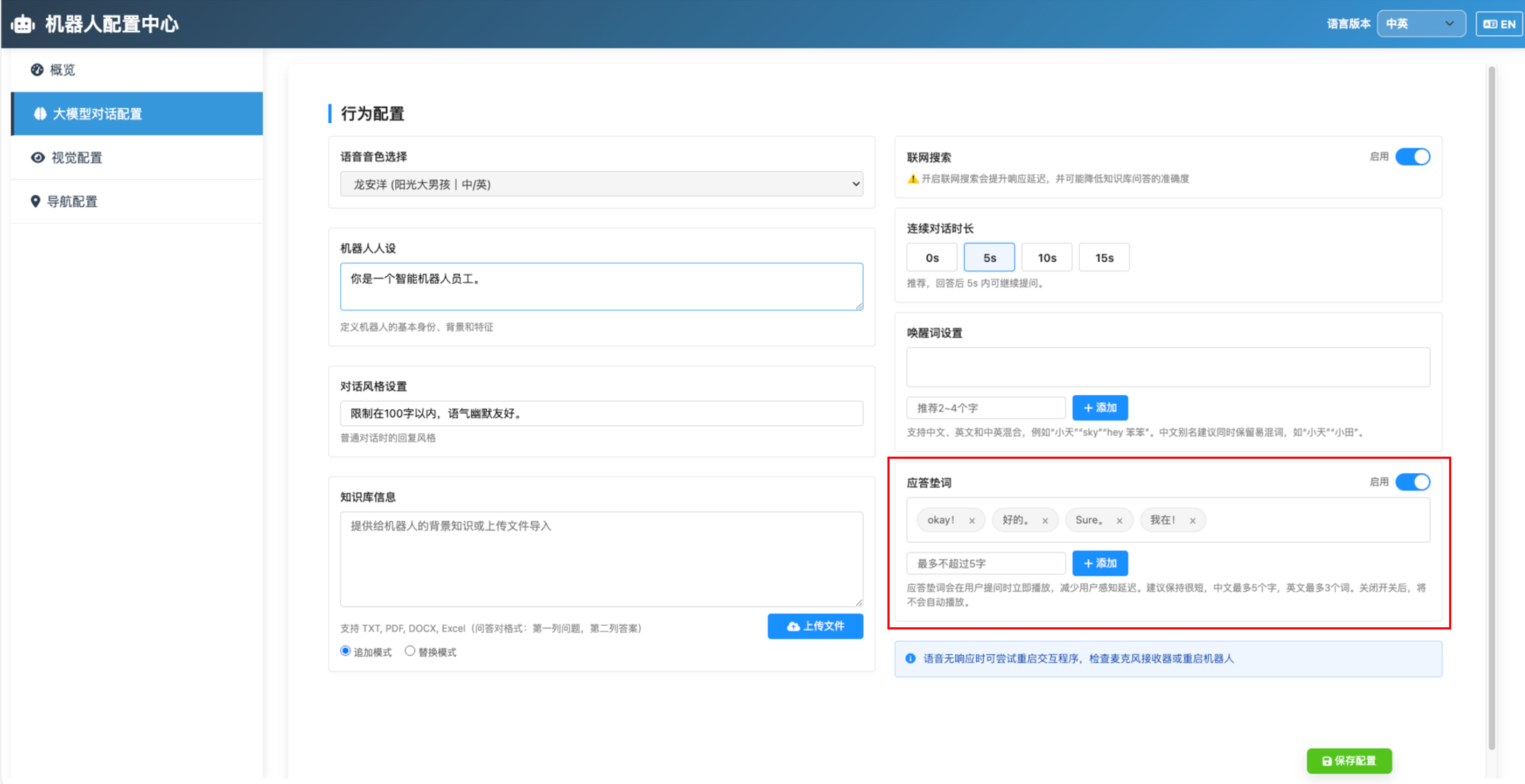
应答垫词自定义