地图基础操作
地图基础操作包括地图切换、重命名、删除、更新等。
- 查看地图:进入 “地图” 页面,查看已创建地图(如 “一楼地图”、“二楼地图”);
- 切换地图:点击页面顶部地图名称区域 “一楼地图...”(图中红色线框圈出位置),进入地图列表页,找到目标地图,点击进行切换地图,切换后返回地图页面,页面将显示二楼地图画面,机器人定位同步更新;
- 重命名/删除地图:找到目标地图,点击其对应的编辑和删除图标,进行重命名和删除操作;
- 更新地图:确认当前定位准确的前提下,点击更新地图,进行局部地图的更新,操作与新建地图相同。
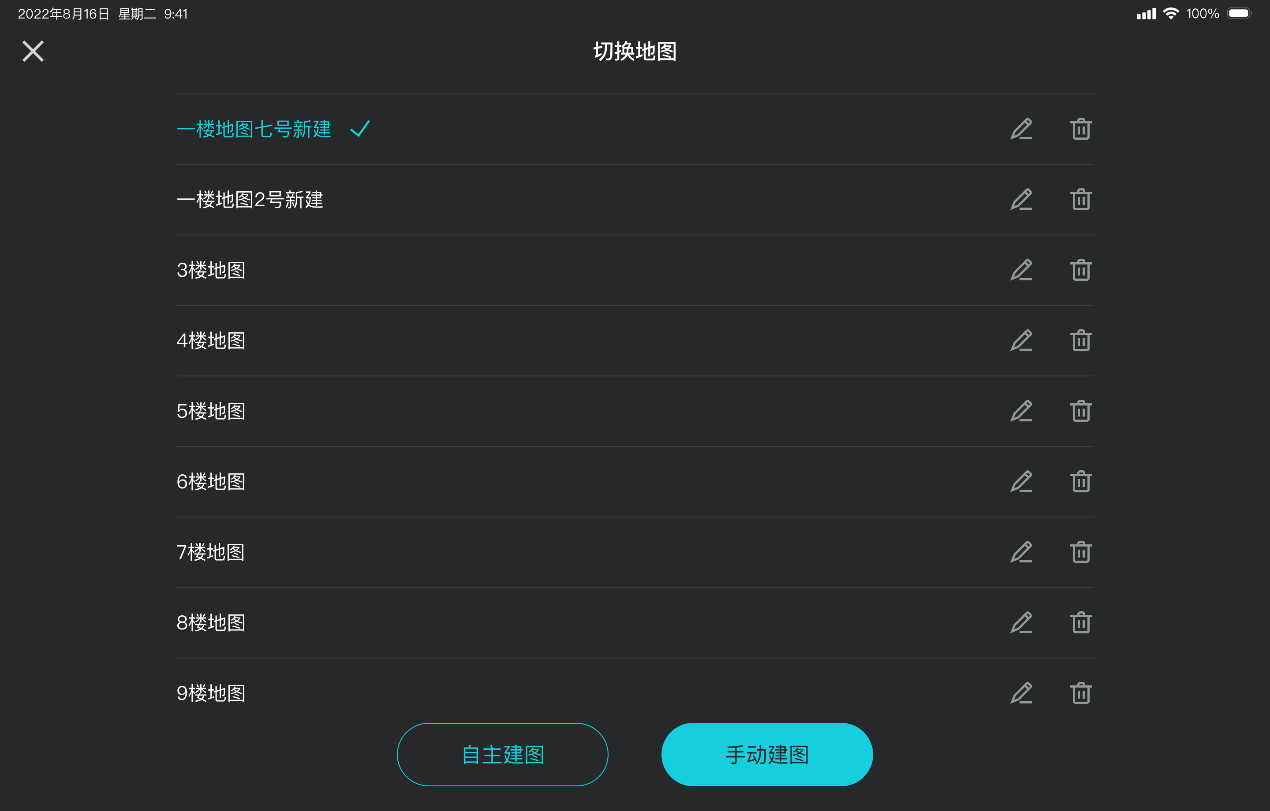 查看或切换地图 | 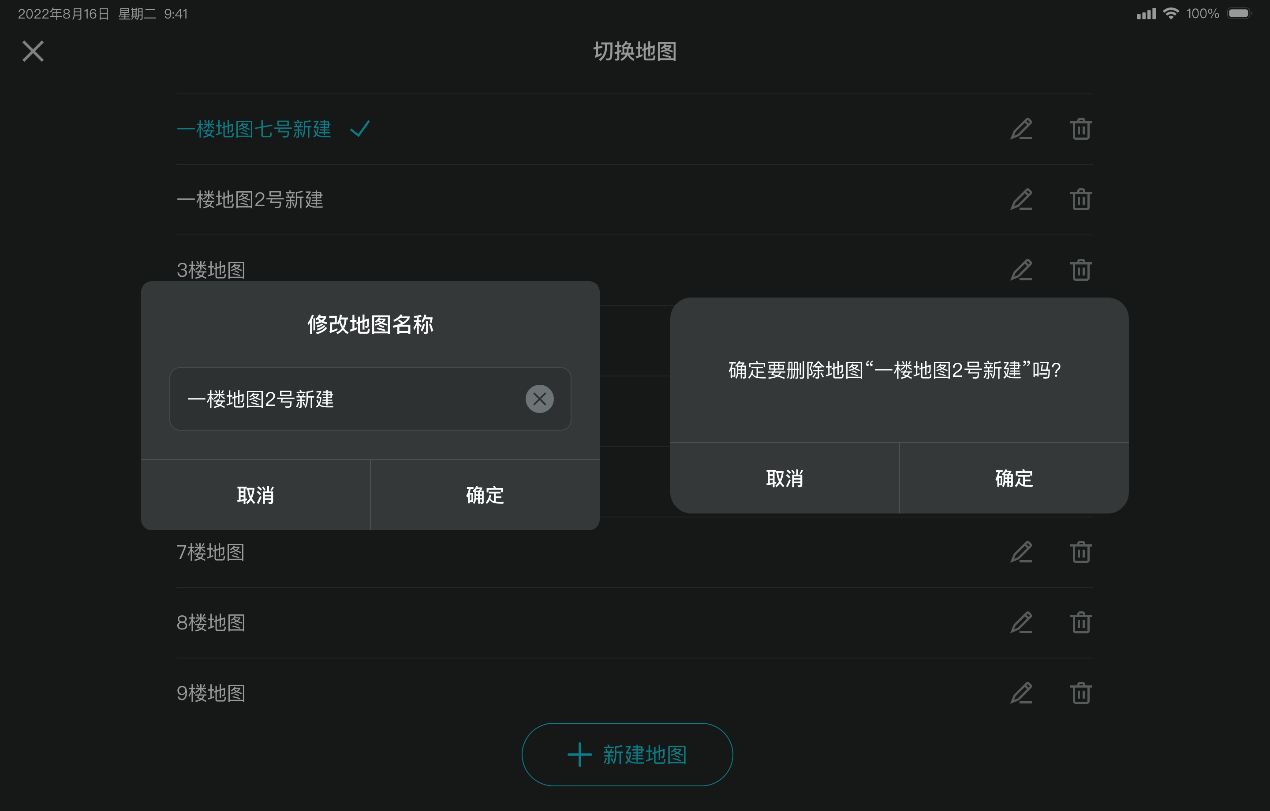 重命名或删除地图 |
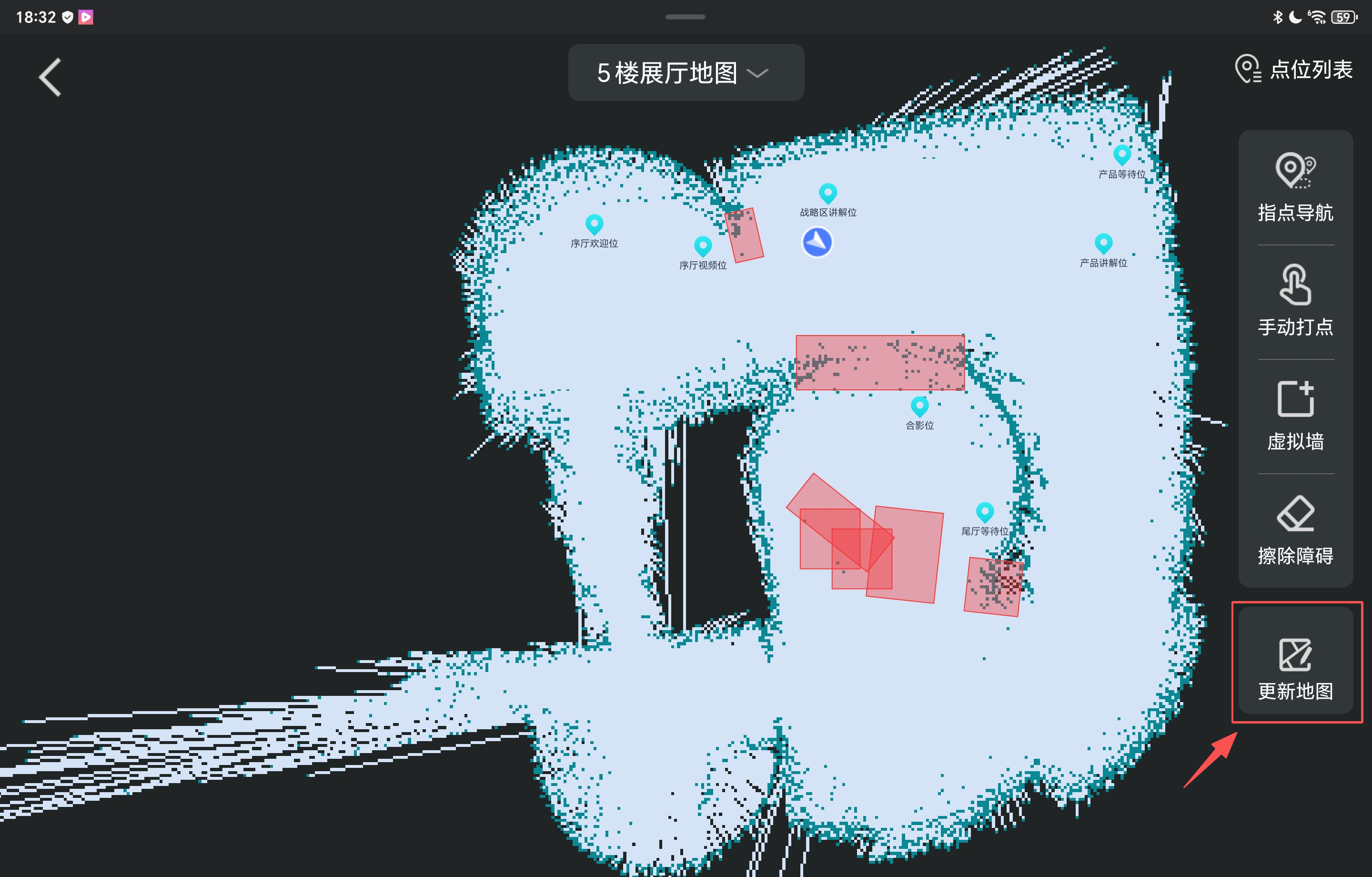 更新地图 | 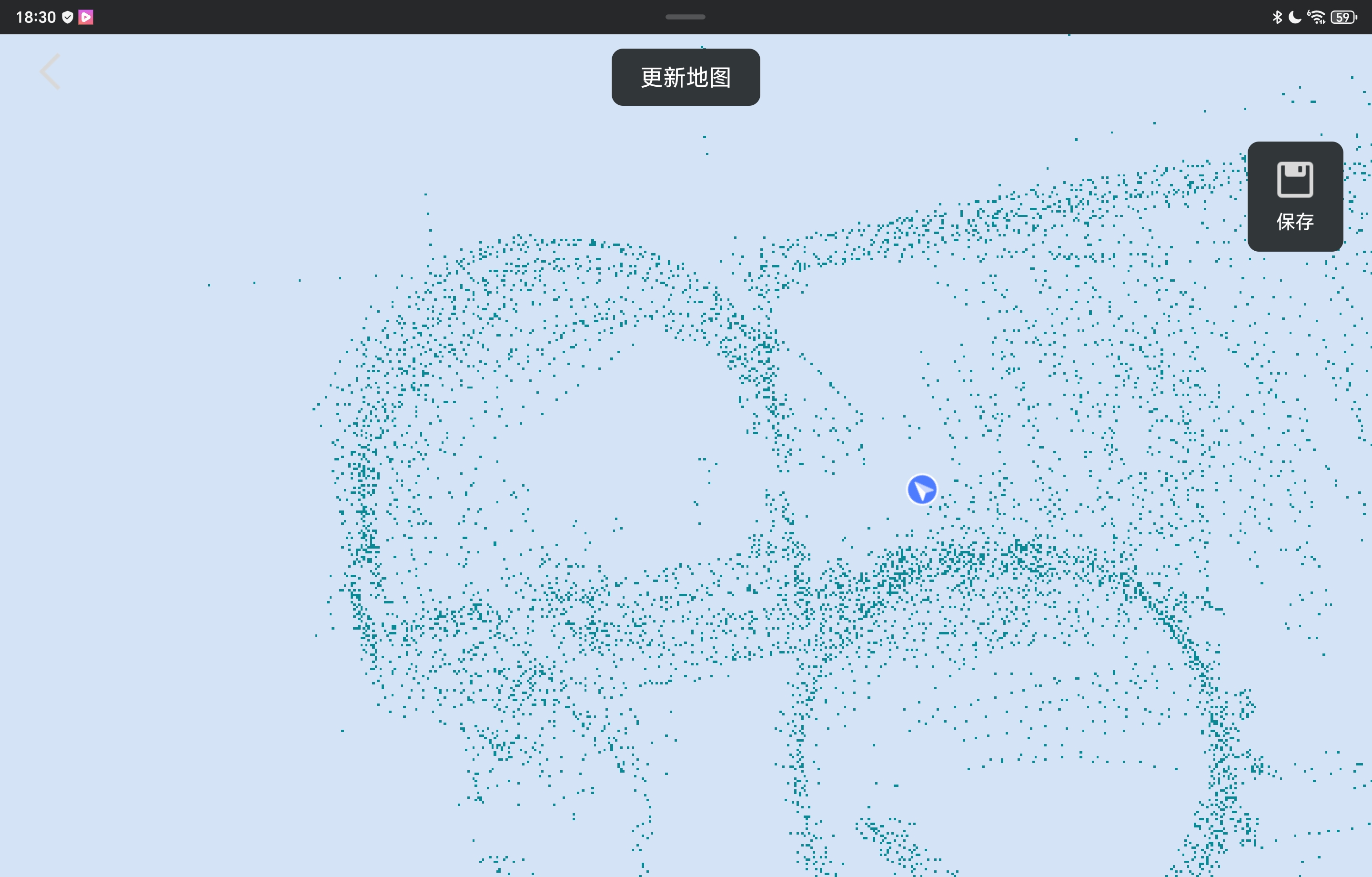 更新地图 |
地图编辑
虚拟墙
请注意,由于激光会穿过玻璃,请在有玻璃的位置加入虚拟墙。 |
🔧 操作方式:
- 新增虚拟墙:从首页地图区域,进入当前地图编辑页面 → 点击 “虚拟墙” → 点击地图任意区域,新增“矩形虚拟墙”工具 → 拖动其到需要覆盖的区域,通过放大、缩小、旋转按钮进行调整 → 点击 “对勾” → 保存虚拟墙。
- 删除虚拟墙:已添加的虚拟墙,在右侧选中“虚拟墙”的情况下,可以再次点击后进行删除操作。
- 验证虚拟墙:点击 “指点导航”→选择设备间内的位置,机器人应提示目标区域不可通行。
擦除障碍
🔧 操作方式:
- 在地图编辑页面,点击 “擦除障碍”,点击该区域,显示擦除的选框工具,通过工具调整大小、方向、拖动调整位置,调整到最合适的位置,点击“删除”图标,即可删除。
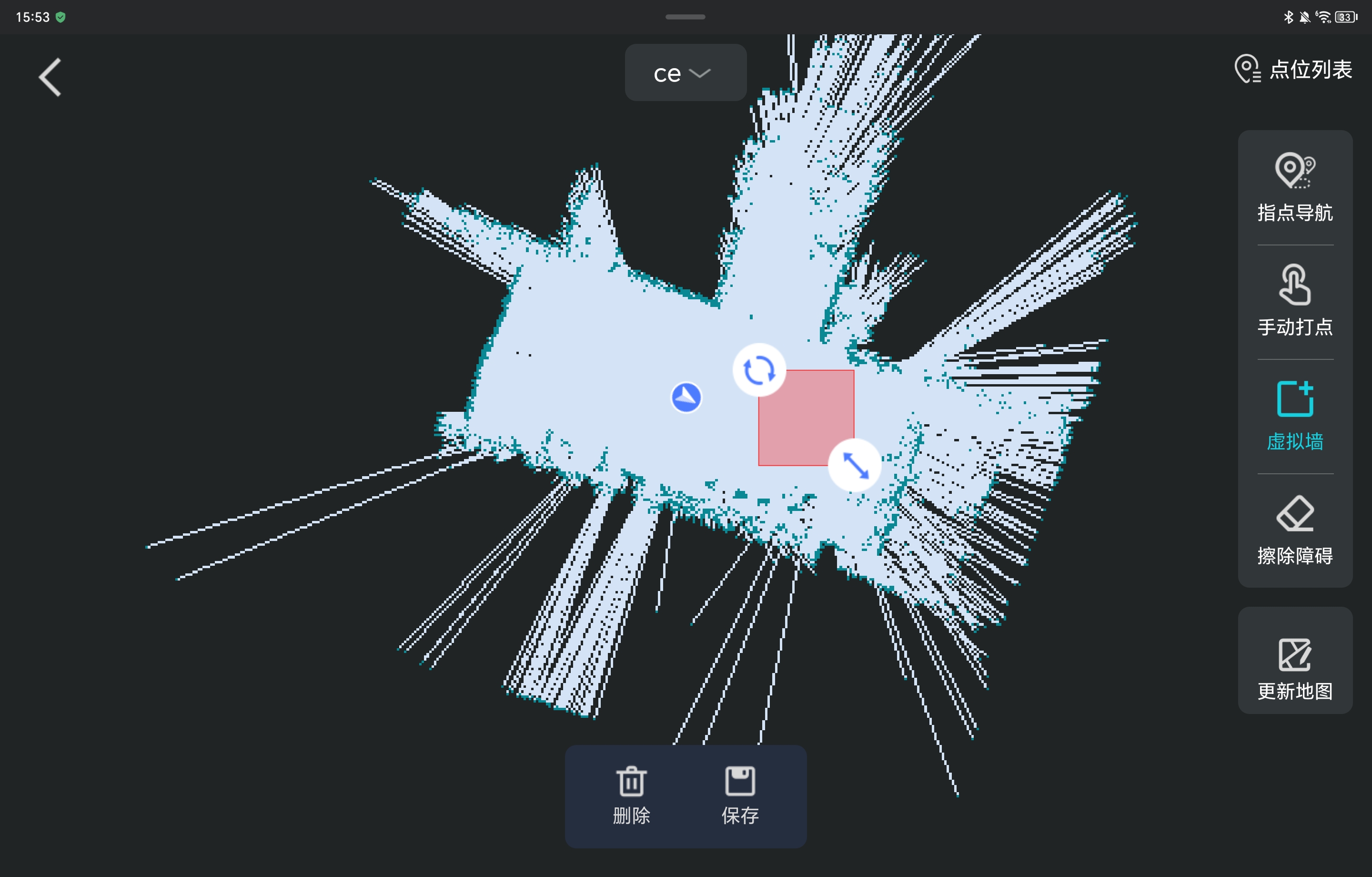 设置虚拟墙 | 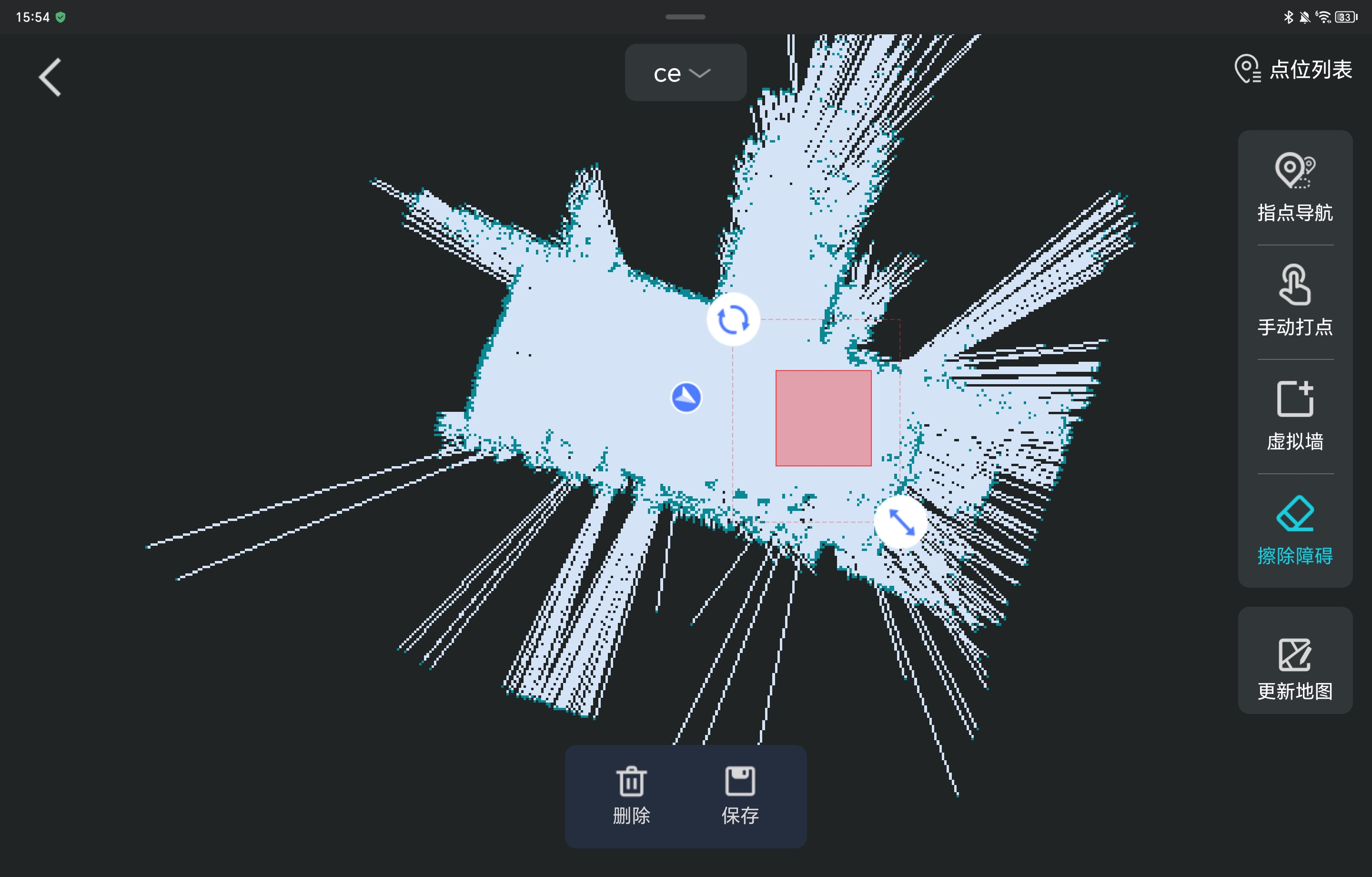 擦除障碍 |
点位管理
指点导航
🔧 操作方式:在地图上指点并设置点位方向,然后点击“下发点位”,让机器人执行导航。
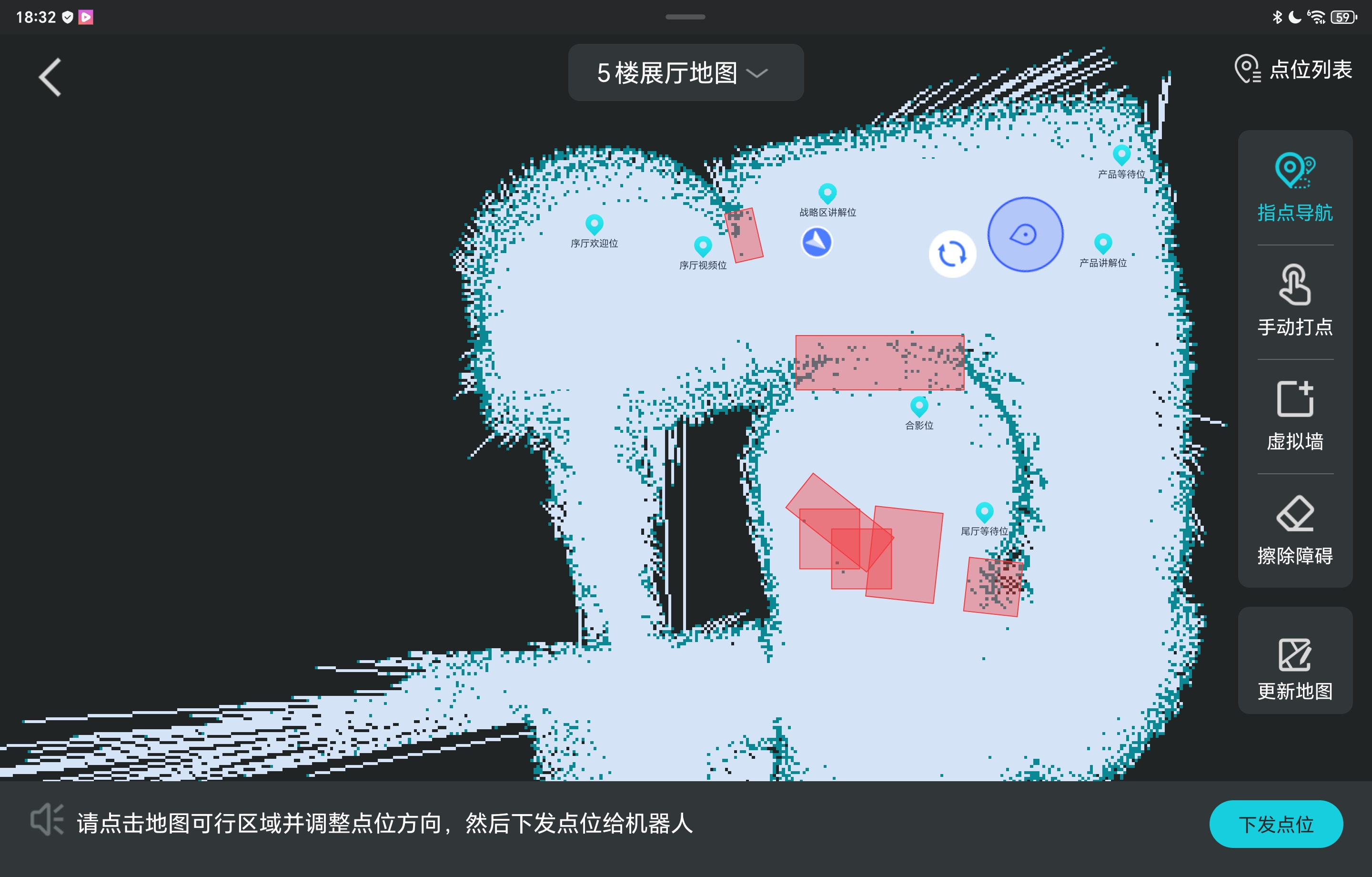
指点导航
手动打点
🔧 操作方式:在地图编辑页面,点击 “打点”,在地图区域用手指点击,出现带箭头的圆形工具,通过拖动该工具原地旋转调整点位方向,箭头朝向即机器人人脸朝向,输入点位名称 例如“体验区中心”,点击 “保存点位”;
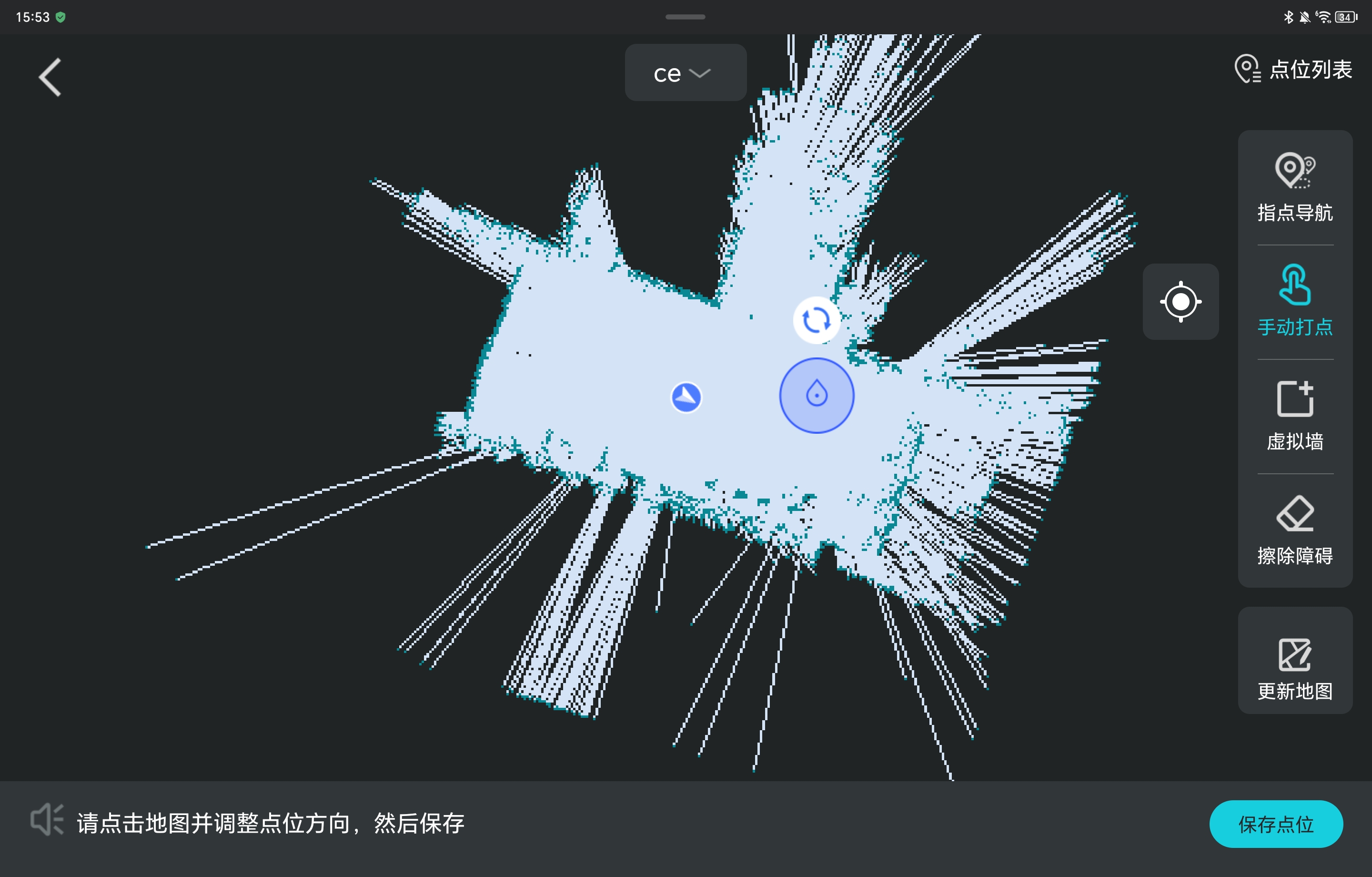
手动打点
点位编辑
🔧 操作方式:点击地图页面右上角“点位列表”按钮,查看当前地图下已保存点位,支持编辑点位名称以及删除点位,支持拖动调整点位显示顺序。
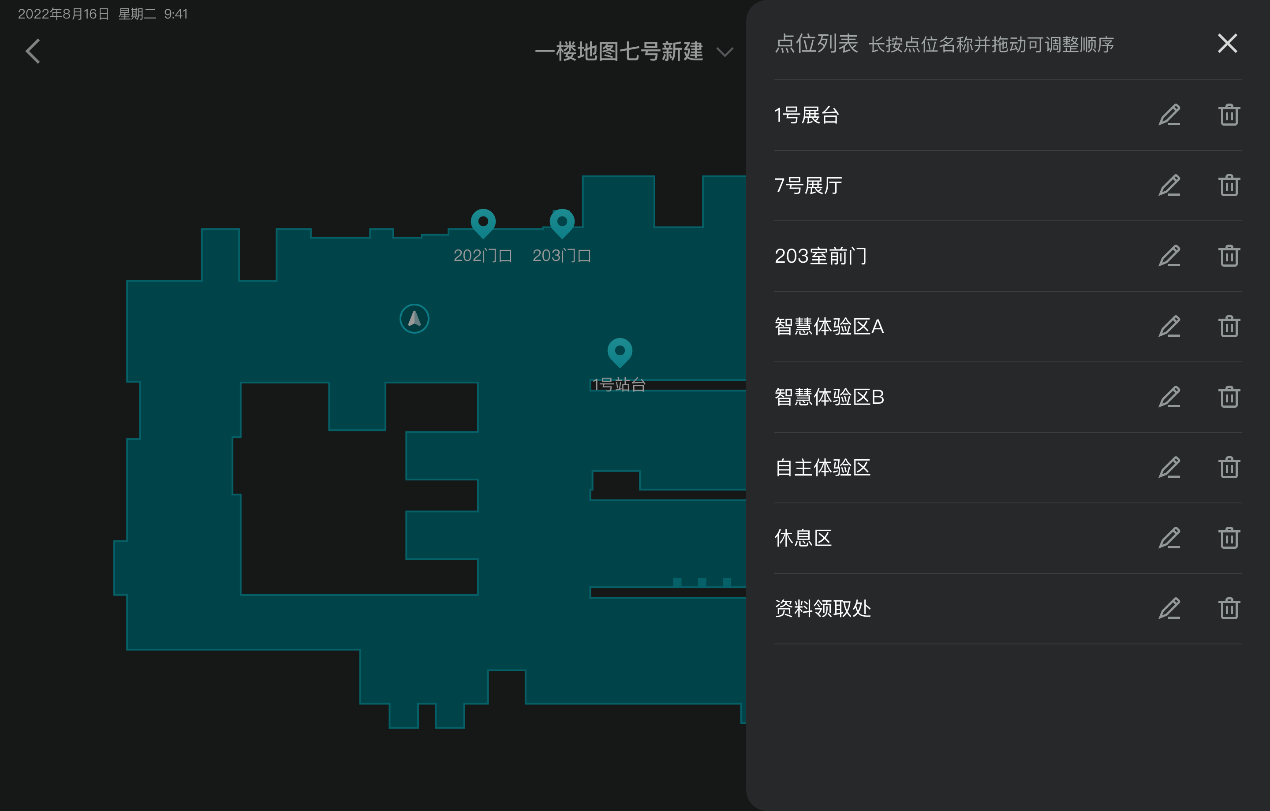 点位列表 | 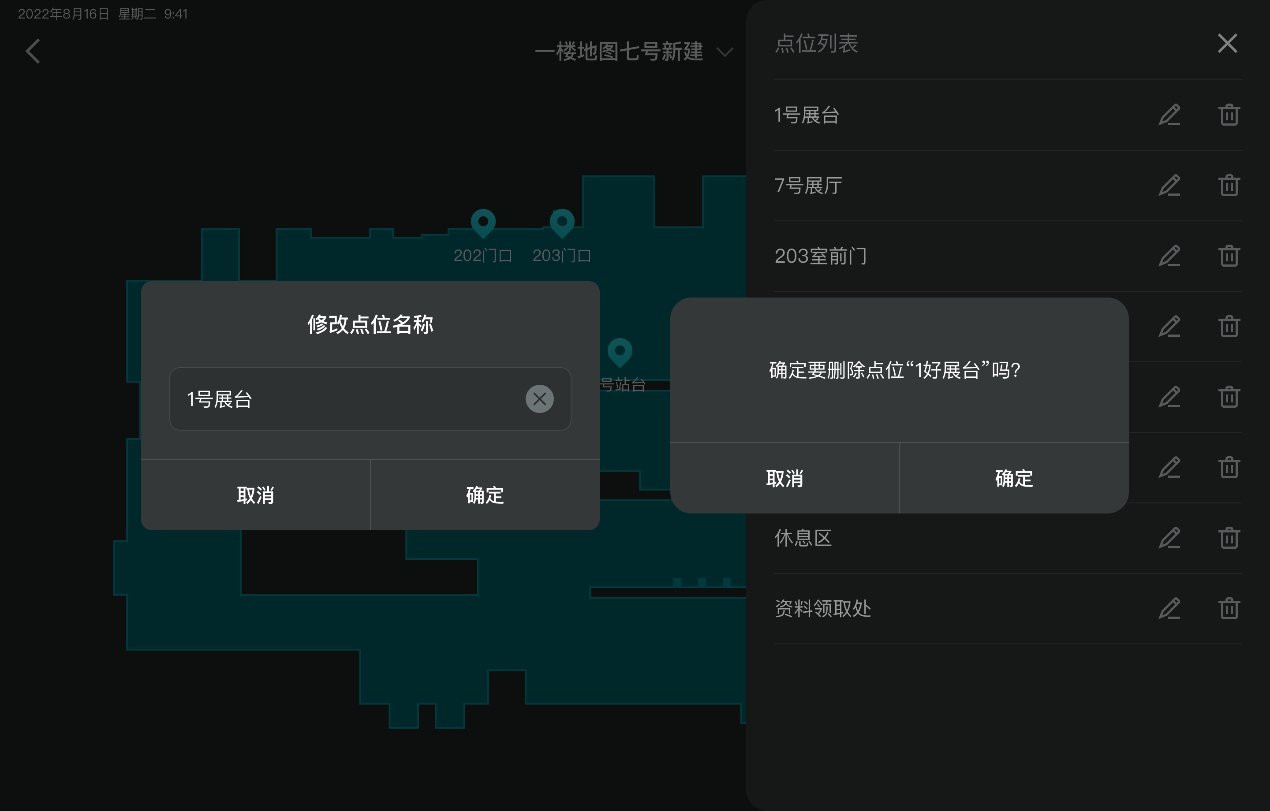 点位重命名/删除 |